Tu empresa
Albarán
Nº ALB-2026-001
| Descripción | Pedida | Entregada |
|---|---|---|
| Agrega una línea para empezar. | ||
Recibido en buen estado
Nombre, fecha y firma del destinatario
Nombre
Fecha
Firma
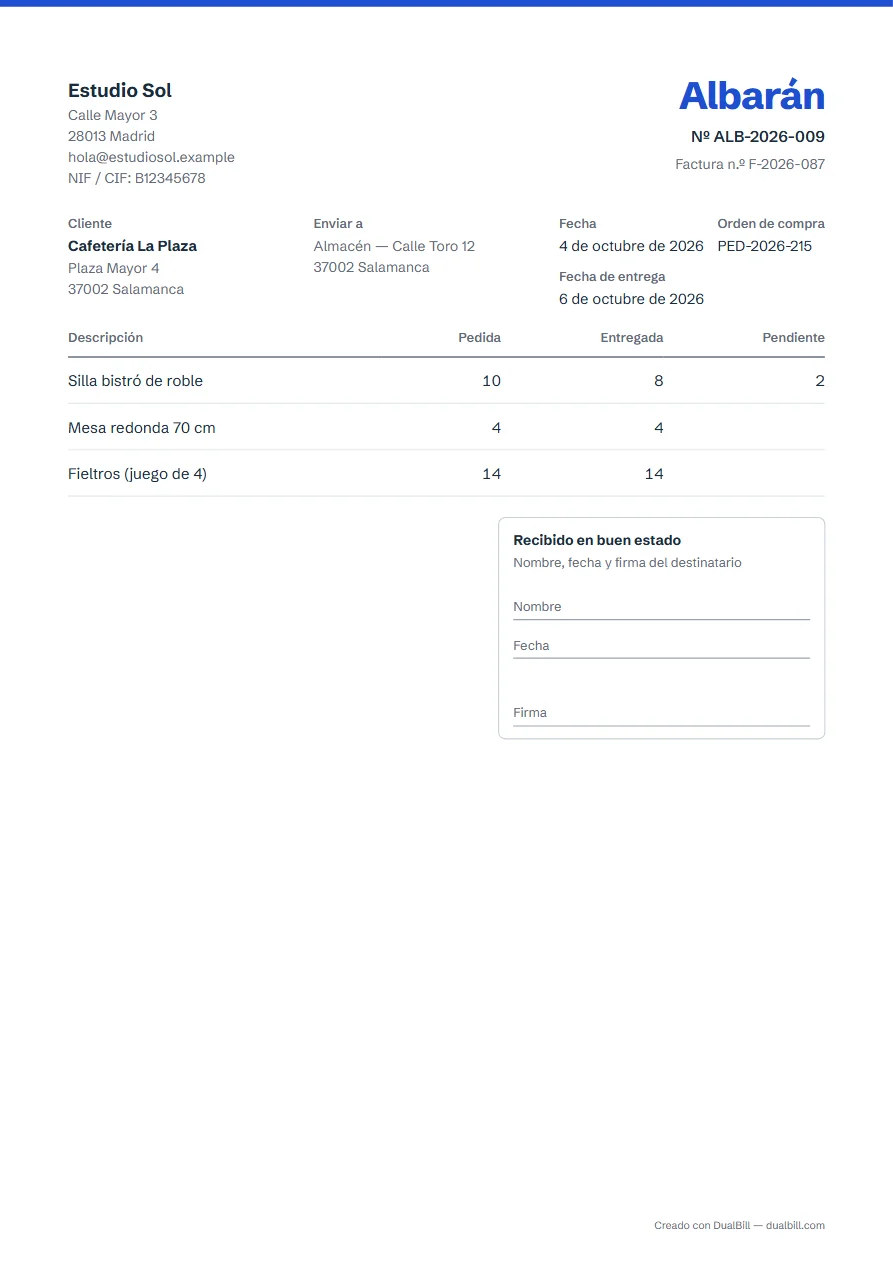
Anota el cliente, la dirección de entrega y, en cada línea, la cantidad pedida y la entregada: lo pendiente se calcula solo. El albarán sale sin valorar; marca «Mostrar precios y totales» si lo quieres valorado. Descárgalo en PDF, con un recuadro «Recibido en buen estado» para que firme quien recibe la mercancía.
Sin registro · Sin marca de agua · Tus datos se quedan en tu dispositivo
Tu navegador bloquea el almacenamiento (¿navegación privada?): este documento no se guardará si cierras la página. Descárgalo antes de salir.
El almacenamiento de este navegador está lleno: el documento sigue en pantalla, pero ya no se guarda. Quita una imagen o elimina documentos antiguos.
Este enlace de documento no es válido o está incompleto. Pide al remitente que te lo vuelva a enviar.
Línea eliminada.
Total0,00 €
| Descripción | Pedida | Entregada |
|---|---|---|
| Agrega una línea para empezar. | ||
Sin valorar, el albarán solo dice qué se entrega: es el que suele viajar con la mercancía. Valorado, agrega el precio unitario, el importe de cada línea y los totales, siempre calculados sobre las cantidades entregadas.
Para pasar de uno a otro, marca o desmarca «Mostrar precios y totales» en «Opciones de las líneas»; el resto del documento no cambia.
Si un pedido sale en varias veces, haz un documento por envío. En «Entregada» escribe lo que realmente sale; la columna «Pendiente» aparece en el documento solo para las líneas incompletas. Los albaranes tienen su propia numeración, ALB-2026-001 y luego ALB-2026-002, distinta de la de tus facturas.
En «Mis documentos», elige «Crear un albarán» junto a una factura o un presupuesto: se copian el cliente, las líneas, el número de pedido y la dirección de entrega, con la fecha de hoy y todo como entregado. Bajo su número aparece la factura o el presupuesto de origen, que no cambia.
Al pie, el recuadro «Recibido en buen estado» deja sitio para el nombre, la fecha y la firma del destinatario, en papel, y nunca se corta entre dos páginas. Si la entrega no coincide con la fecha del documento, indícala en «Número y fechas».
No hemos leído ninguna norma oficial sobre el contenido de un albarán, ni en España ni en otro país. Por eso el generador no agrega ninguna mención presentada como obligatoria, y su verificador solo da consejos: tus datos, el cliente, el número, la fecha, las líneas y lo entregado.
No. Acompaña la mercancía e indica lo entregado; la factura es el documento con el que se cobra. En «Mis documentos», uno se crea a partir del otro.
Sí. Marca «Agregar un segundo idioma» en «Idiomas y moneda»: el título aparece como «Albarán» y «Delivery note».
Sí, solo en este navegador: cada albarán descargado o compartido queda en «Mis documentos».